
How-To Install Ubuntu 24.04LTS for CoCoS
Installeren van Ubuntu 24.04 LTS
Installatie Medium Maken
Voordat kan worden begonnen met installeren moeten we de laatste versie van Ubuntu downloaden. We raden aan om uitsluitend gebruik te maken van de LTS (Long Time Service) versie van Ubuntu. Deze komt om de 2 jaar uit. De versie op het moment van schrijven van dit document is 20.05.6 LTS.
Ubuntu 24.04 LTS kan worden gedownload op https://cdimage.ubuntu.com/daily-live/current/. Gebruik altijd de laatste versie van 24.04 LTS die te is te vinden op https://ubuntu.com/download/server#downloads. Voor informatie over het installeren via ISO, DVD of USB zie: Install Ubuntu Server | Ubuntu.
Om een Bootable USB installatie disk te maken, download de ISO image van ubuntu en zet deze iso vervolgens met Rufus of Balena Etcher op de USB stick.
Rufus:
Gebruik deze rufus-4.3.exe of download Rufus op : Rufus - Opstartbare USB-drives aanmaken op een eenvoudige manier. Rufus kan zonder installatie gebruikt wordt.
Kies bij Boot Selection voor voor ISO en daarna [SELECT] om de ISO image te kiezen. Kies Device de USB stick waar de iso image op moet komen.
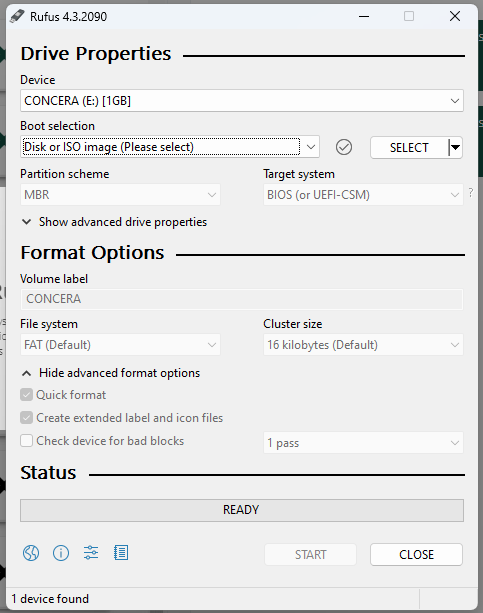
Voor het opstarten vanaf USB stick moet vaak in de BIOS nog gekozen worden om de USB als bootable device te gebruiken of kies tijdens het booten door pulserend de knop Del, F2, F10 of F12 in te drukken (ligt aan het systeem) voor het bootmenu en kies dan voor USB.
Informatie over bootable USB stick maken zie:
BootFromCD - Community Help Wiki (ubuntu.com)
Ubuntu Linux installeren
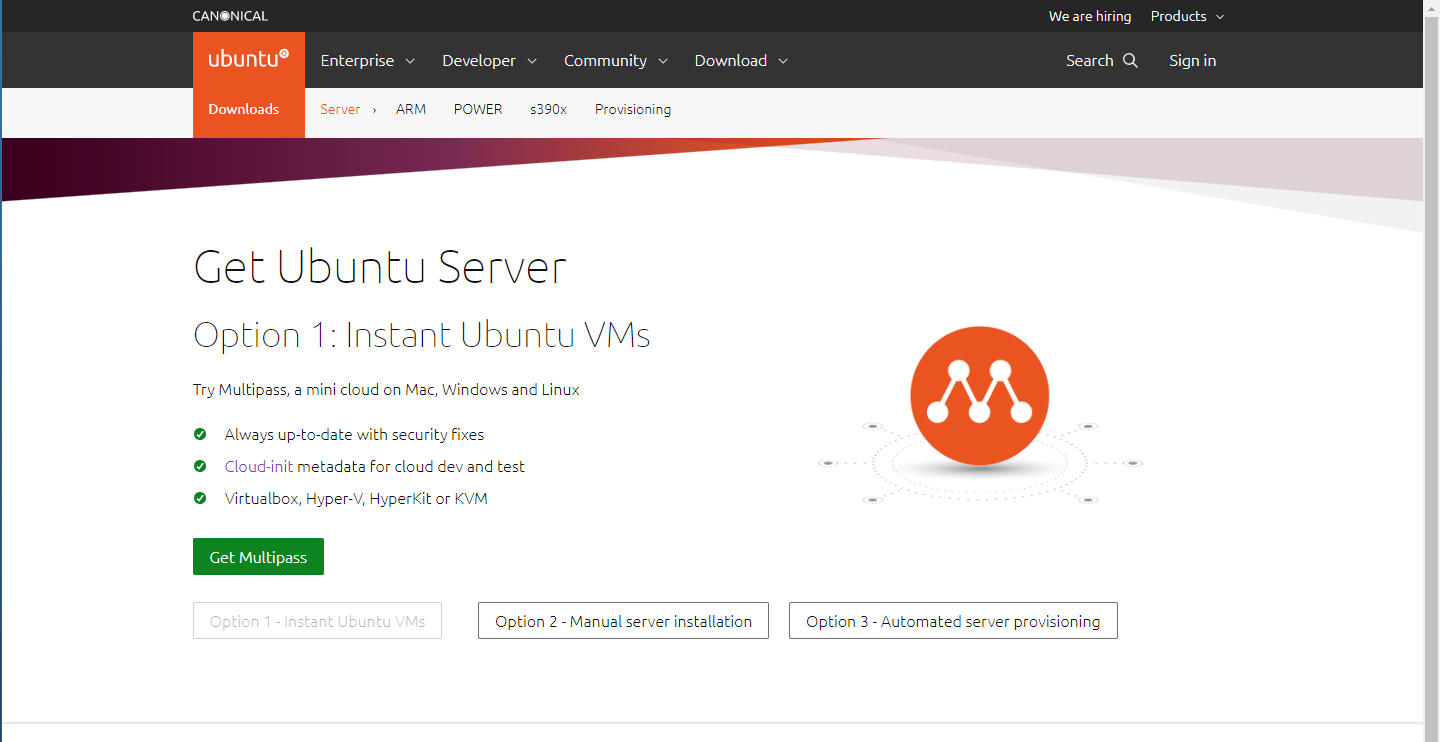
Kies voor Option 2 : "Manual server installation". Zodra deze knop wordt bediend wordt de download gestart van een Ubuntu ISO file.
Brand de ISO op een DVD of maak een bootable USB stick. Start vervolgens de installatie van Ubuntu vanaf de DVD/USB.
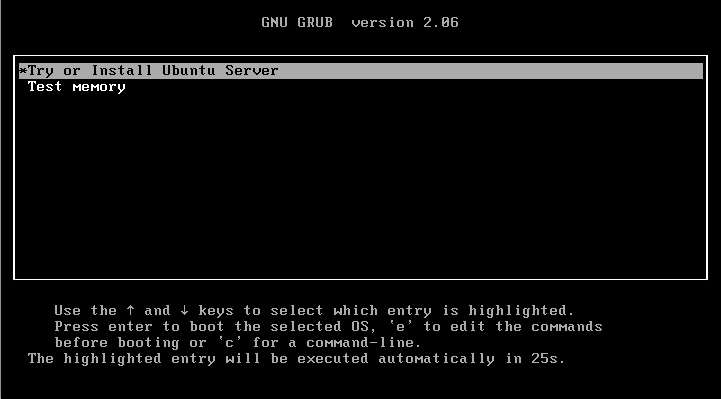
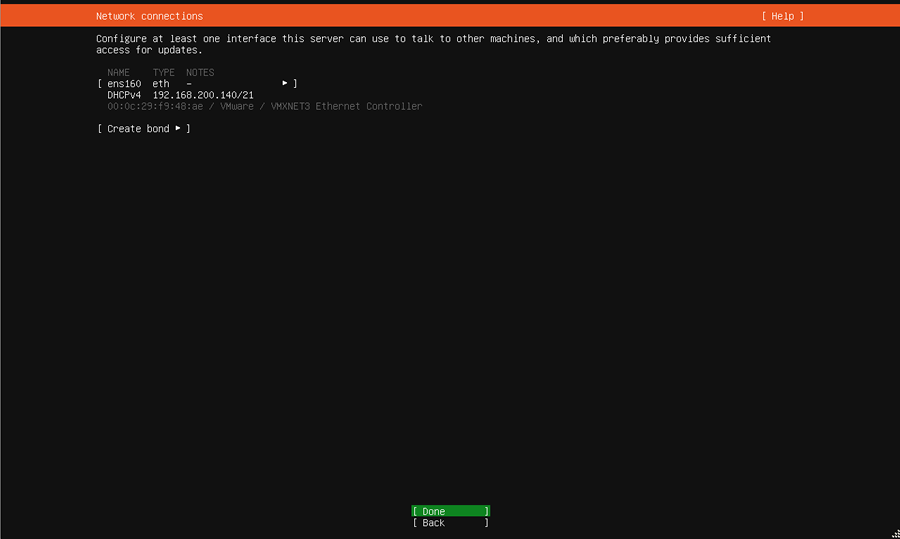
Start "Try / Install Unbutu server". Doorloop nu de stappen voor de configuratie van keyboard, monitor, landselecties en netwerk instellingen. We gebruiken in deze installatie DHCP ipv STATIC netwerk.
Taal
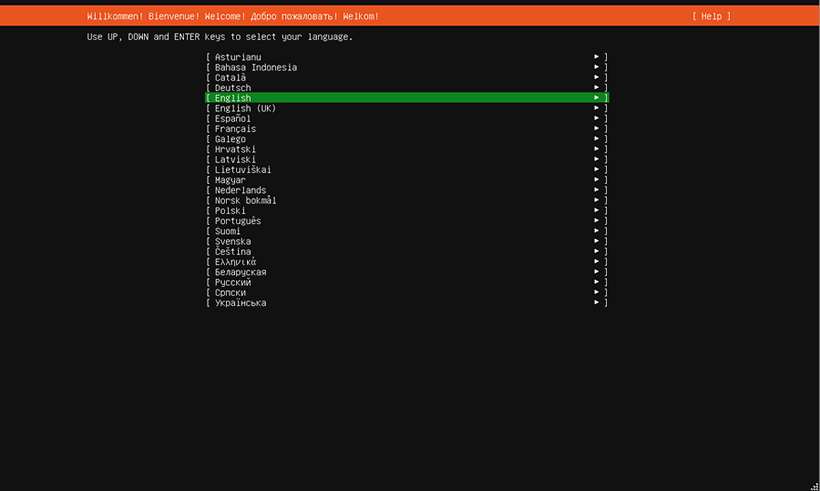
Keyboard
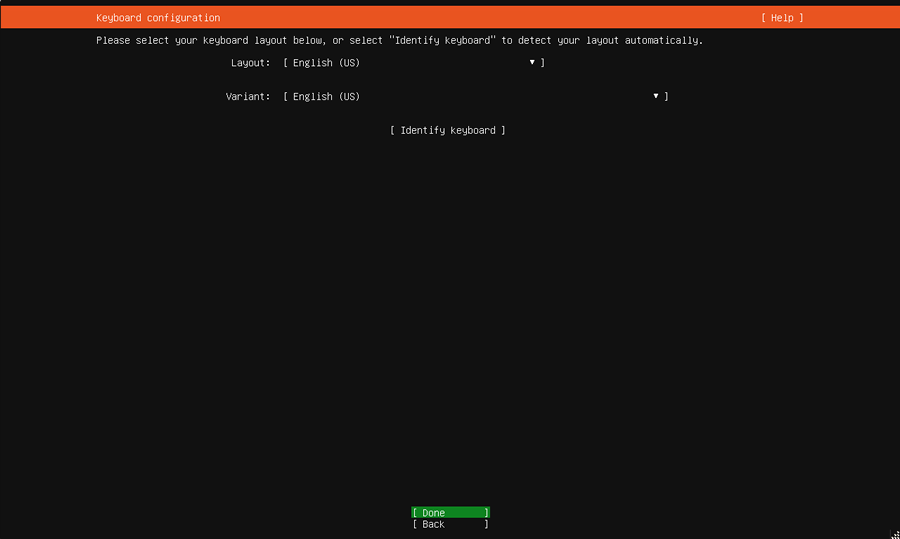
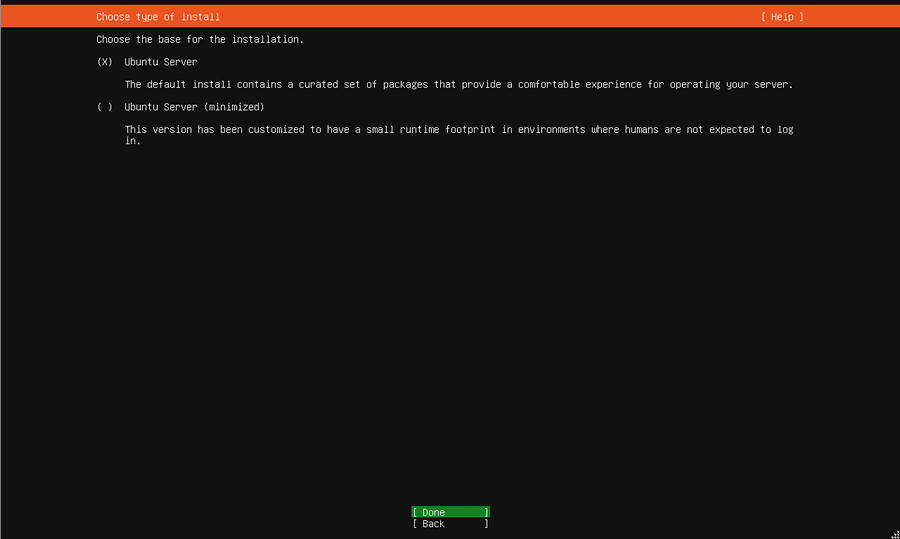
In het geval van Ubuntu 24.04 LTS moet ook gekozen worden of de server wel/niet minimal geïnstalleerd moet worden. Kies niet voor minimal.
DHCP netwerk configuratie
(dynamisch of automatisch toegewezen IP adres)
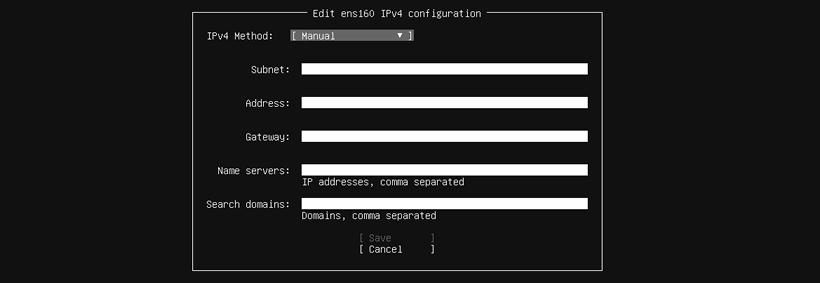
Indien DHCP gebruikt wordt, kan de netwerkconfiguratie overgenomen worden, indien een statisch IP-adres gewenst is, kan dit door naar de netwerkadapter te gaan middels de cursor toetsen waarna de instellingen aangepast kunnen worden. DHCP kan worden toegepast wanneer de server bijvoorbeeld als OVA wordt gedupliceerd en moet worden uitgerold op verschillende locaties waar het IP-adres nog niet van bekend is. Er kan ook voor een default fixed IP gekozen worden als dat gewenst is (zie volgende alinea)
Statisch netwerk instelling
Kies voor een statische netwerk configuratie (fixed ip) wanneer de server in een productie-omgeving wordt toegepast en deze niet meer op een andere locatie moet worden deployed.


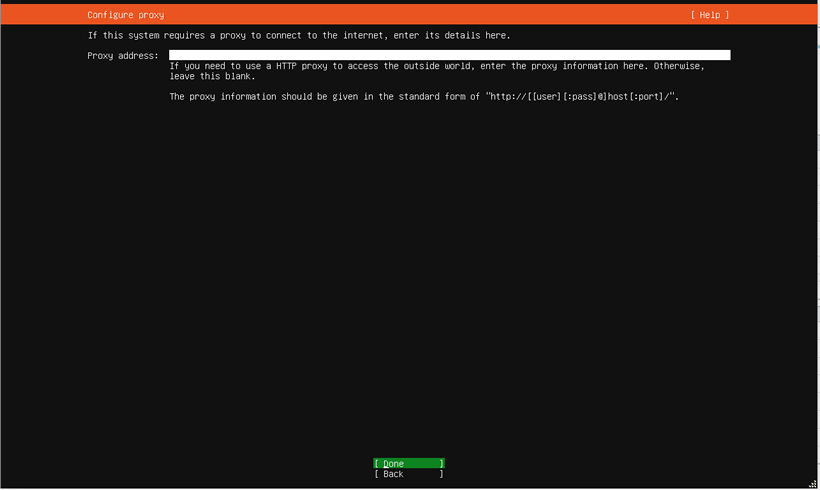
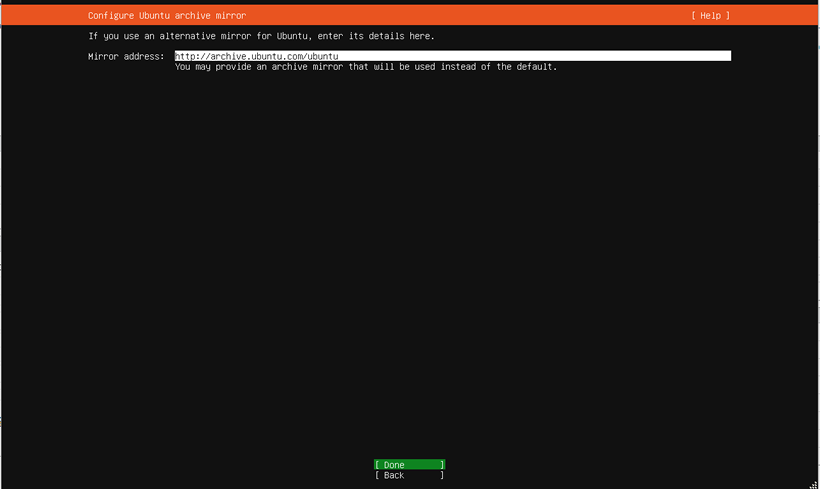
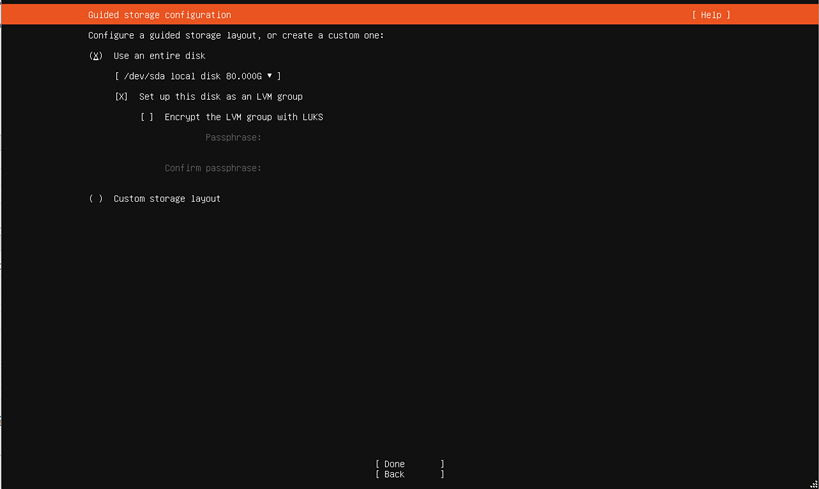
Let op, laat in onderstsaande scherm alles ongewijzigd. Dit heeft te maken met een bug in de partion manager van de installerd in Ubuntu v24.04LTS en v22.04LTS. Het aanpassen van diskspace behandelen we verderop.
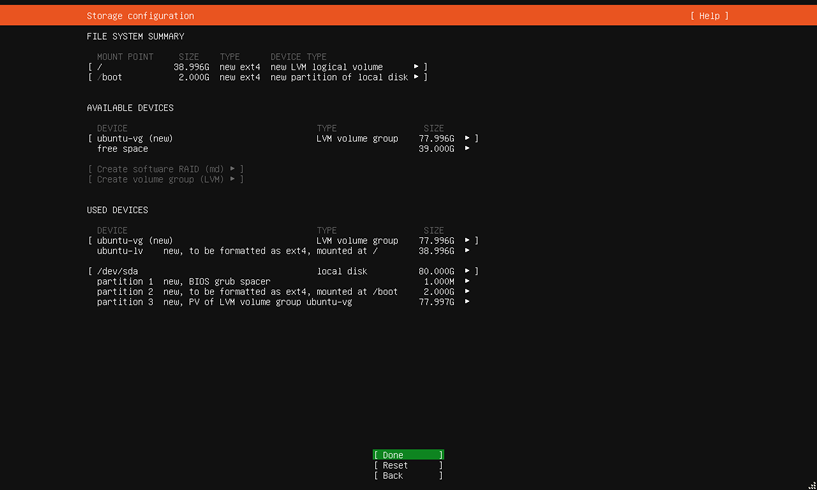
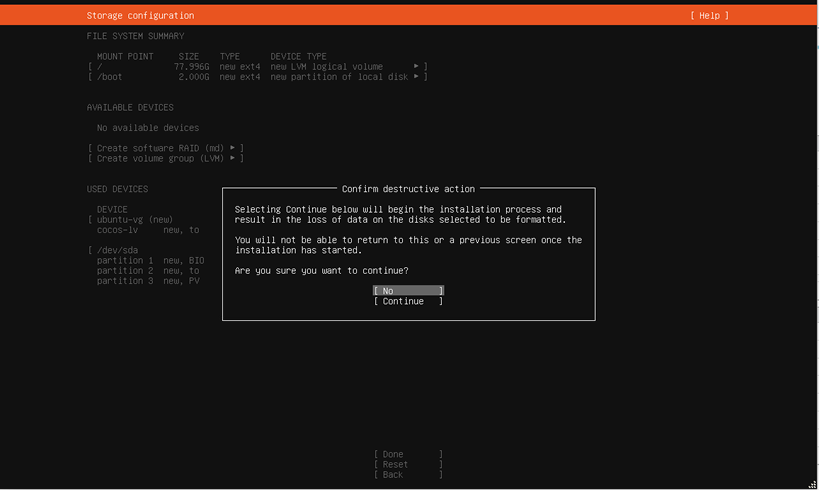
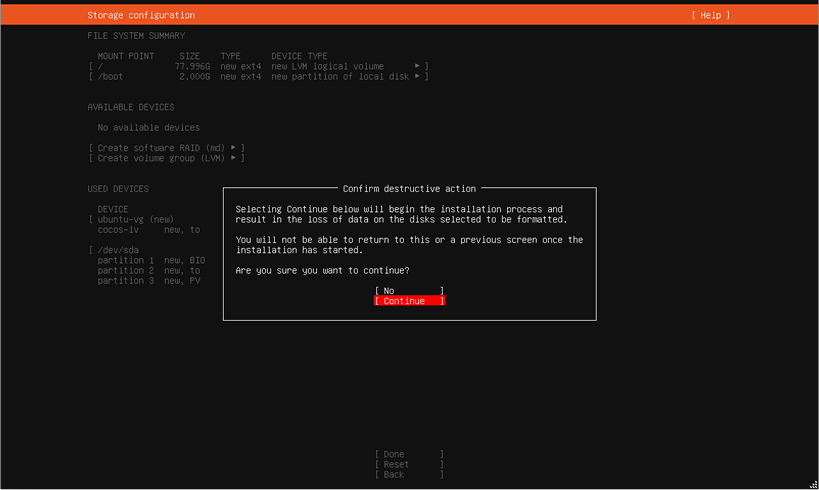
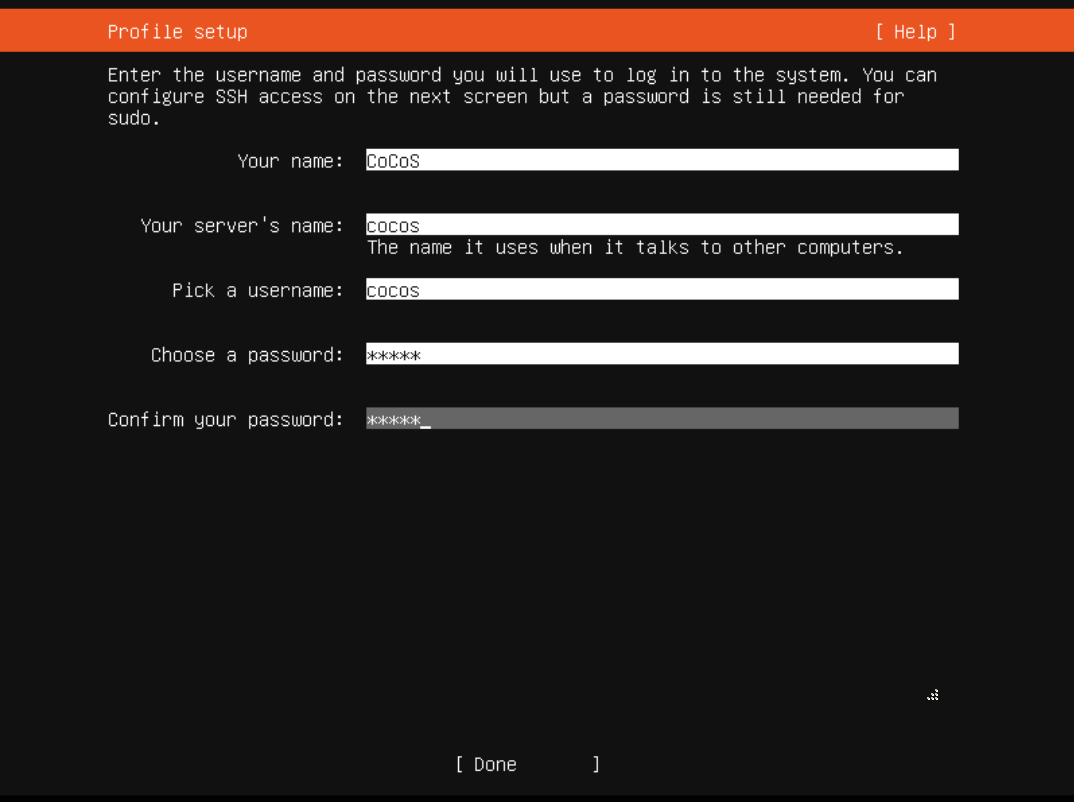
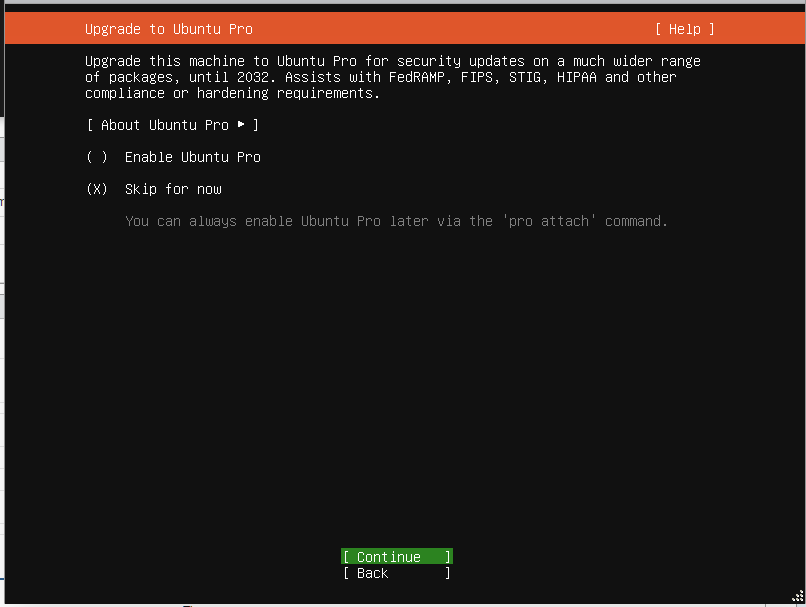
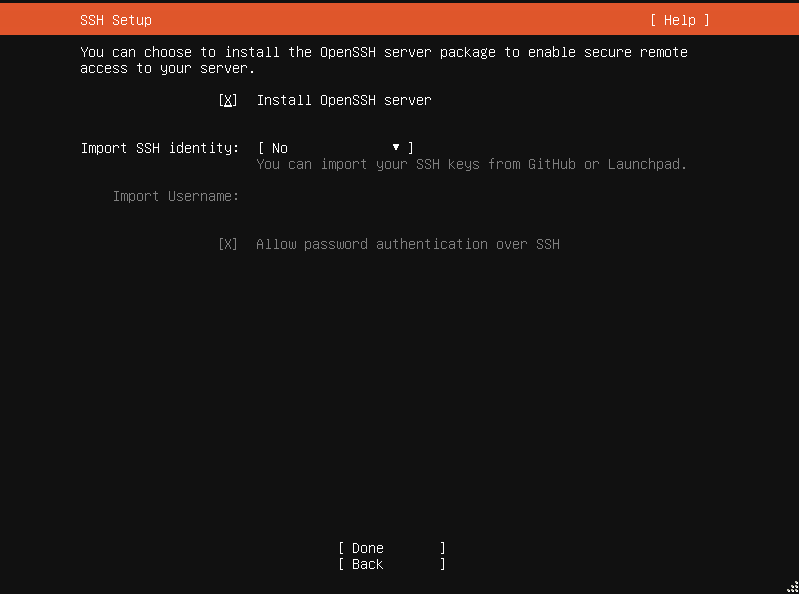
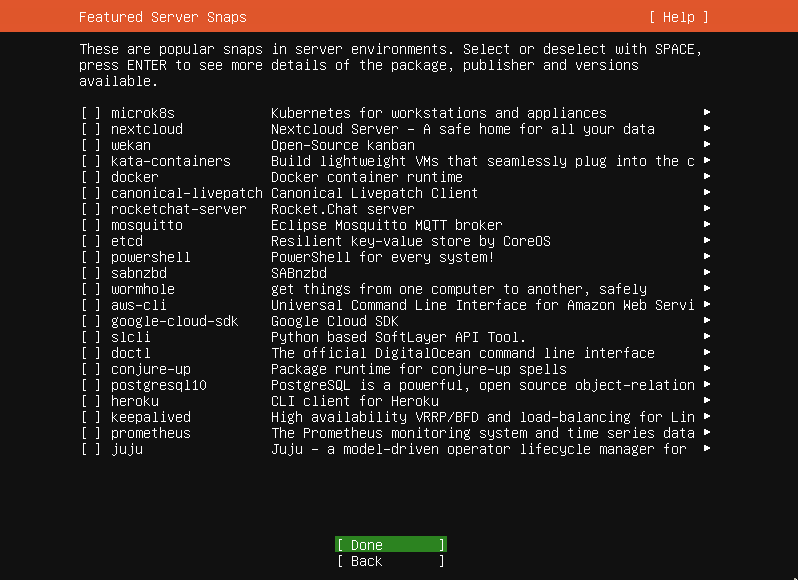
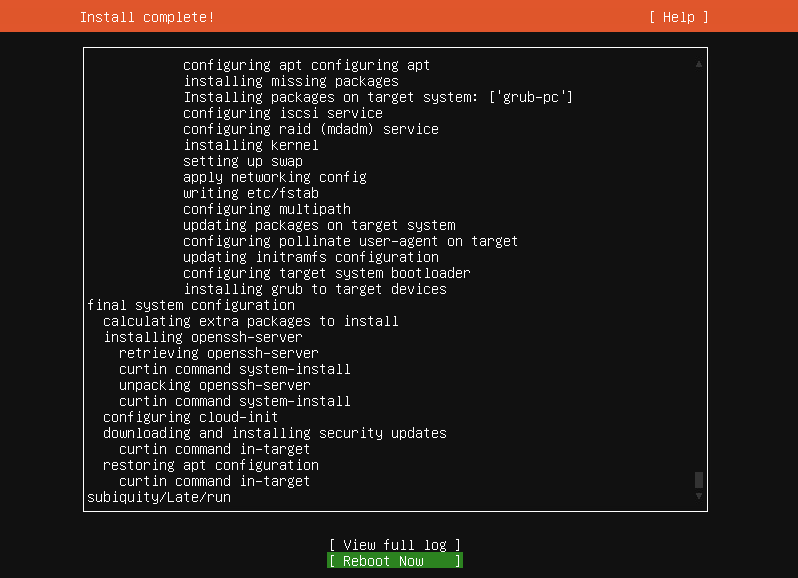
Diskspace maximaliseren.
Tijdens de installatie zijn geen aanpassingen gedaan op de indeling van de disks van Ubuntu. We moeten nu achteraf het volume vergroten om zo de beschikbare disk te gebruiken. Log eerst in via SSH of de Console in ubuntu en controleer de disk via :
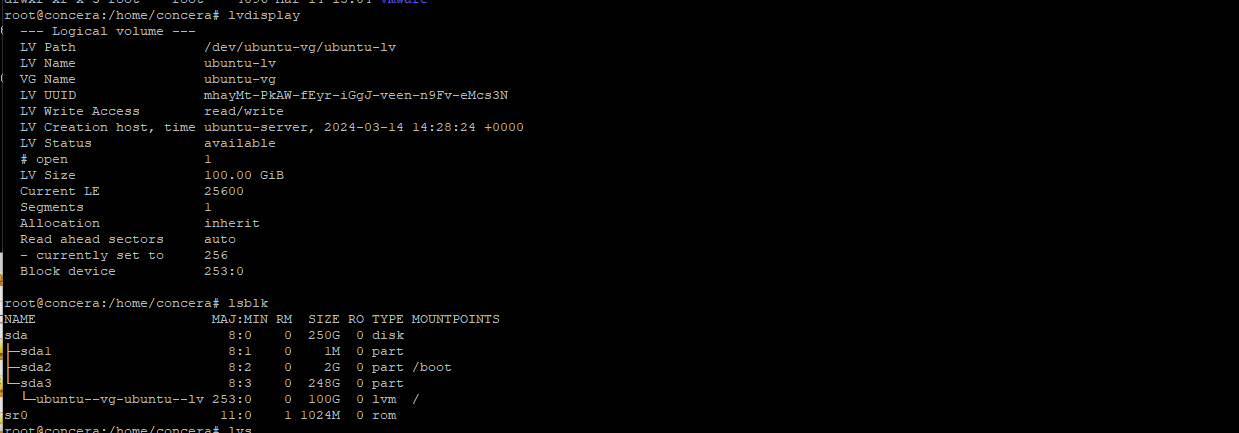
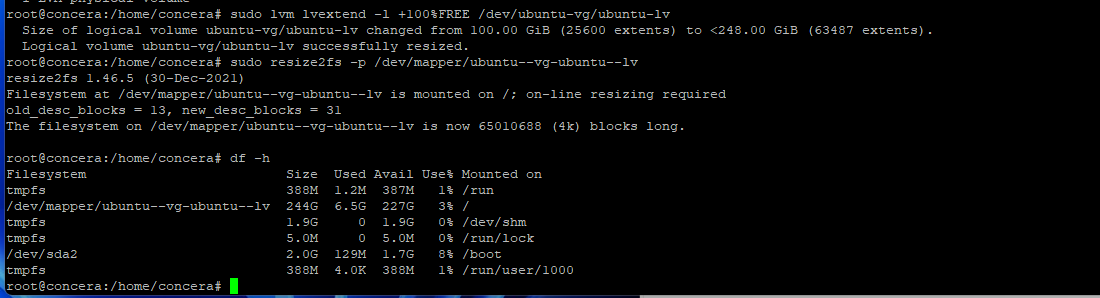
Gebruik het LV Path om onderstaande commando's uit te voeren. In bovenstaande screenshot is het lv-path : /dev/ubuntu-vg/ubuntu-lv
na uitbreiding van de diskspace met de opgegeven commando's
Bron:
How To Extend LVM Disk on Linux Ubuntu 20.04
https://netshopisp.medium.com/how-to-extend-lvm-disk-on-linux-ubuntu-20-04-35b1c2d5d5e9